همونطور که میدونین، جدی گرفتن مسائل امنیتی برای اکانتهای سوشال مدیا خیلی مهمه. برای همین پلتفرمهای محبوب از جمله اینستاگرام یه سری روشها و تنظیمات برای ایمنتر کردن اکانتها ایجاد کردن که توی مقالهی امنیت اینستاگرام دربارهی قسمت Security checkup و قابلیت تایید هویت دو مرحلهای براتون توضیح دادم. حالا توی این مقاله که در حقیقت مقالهی امنیت اینستاگرام 2 هست میخوایم دربارهی روشهای دیگهای که اینستاگرام در اختیارتون گذاشته صحبت کنیم. خیلی مهمه پس حتما با دقت مطالعه کنید.
همگی ما تجربهی پاک شدن محتوای اینستاگراممون رو مخصوصا به علت کپی رایت داشتیم اما چرا این اتفاق میفته؟
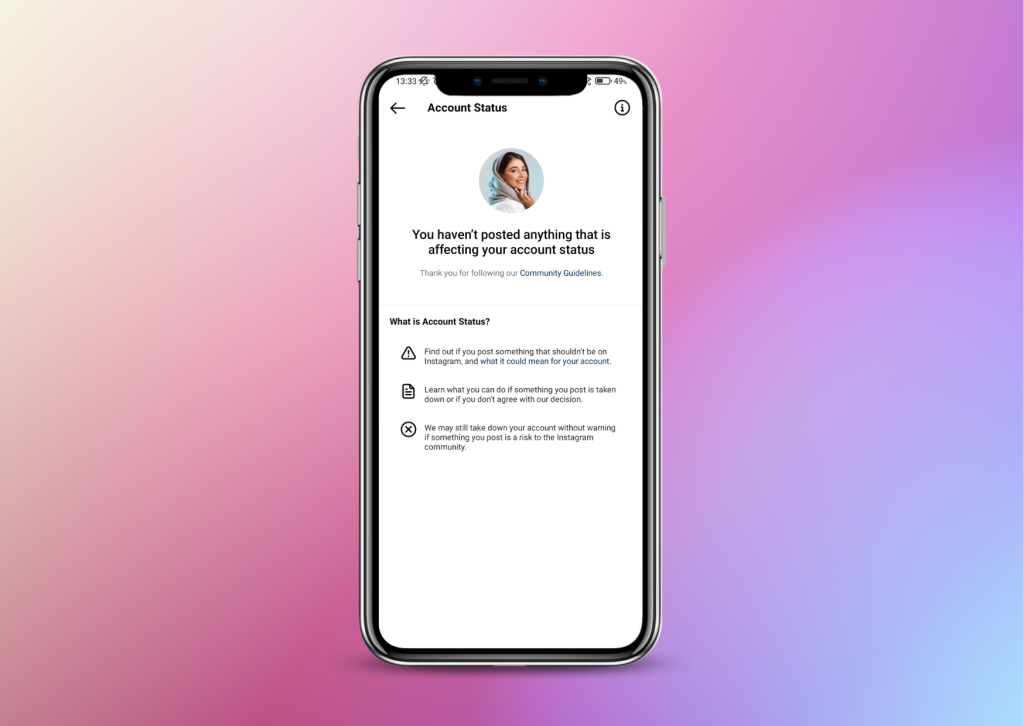
زمانیکه شما چیزی رو توی اینستاگرام پست میکنین که با قوانین اینستاگرام در تضاد باشه، اینستاگرام هم اون محتوا رو حذف میکنه و وضعیت اکانتتون رو تغییر میده. توی قسمت Account Status جزئیات و علت حذف این محتوا براتون توضیح داده میشه و میتونین با این تصمیم مخالفت کنین.
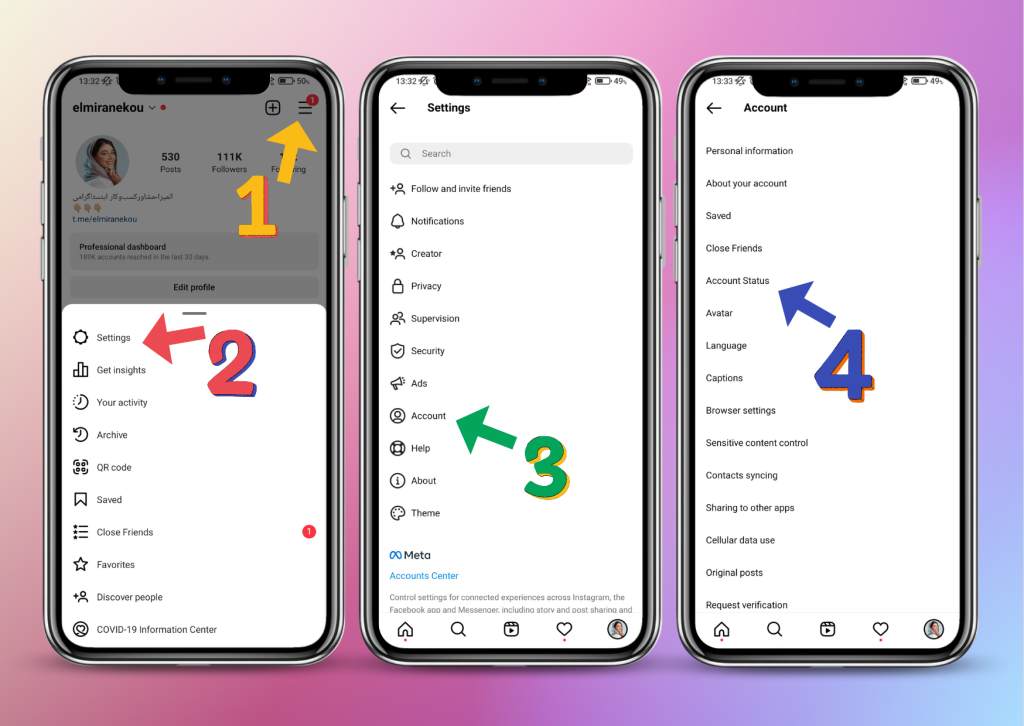
مسیر دسترسی به این قسمت Profile/Settings/Account/Account Status هست که اگر مثل من تابع قوانین اینستاگرام باشین با همچین صفحهای روبرو میشین!
ایمیل اخطار از سمت اینستاگرام
یکی از روشهای رایج هک شدن توی اینستاگرام از طریق مسیجهای خود اینستاگرامه، البته نه اینستاگرام واقعی!
در حقیقت توی این روش، هکرها با جعل هویت اینستاگرام برای شما مسیجی میفرستن که شما کپی رایت رو رعایت نکردین، اکانتتون در معرض خطر بسته شدنه، اکانت دیگهای عکسهای شما رو به اشتراک گذاشته یا قوانین اینستاگرام رو نقض کردین. در انتهای این مسیجها هم یه لینک میذارن و ازتون میخوان روش کلیک کنید و هک کردن شما از طریق همین لینک انجام میشه. اکثر افراد بعد از دیدن همچین مسیجهایی بخاطر هول کردن و ترسشون سریع کاری که ازشون خواسته شده رو انجام میدن و به همین راحتی اکانتشون رو دودستی تقدیم هکرها میکنن اما باید در مواجهه با همچین اتفاقی چیکار کرد؟
اول از همه به هیچ عنوان روی اون لینک کلیک نکنید چون اینستاگرام هیچوقت برای شما دایرکت نمیفرسته!
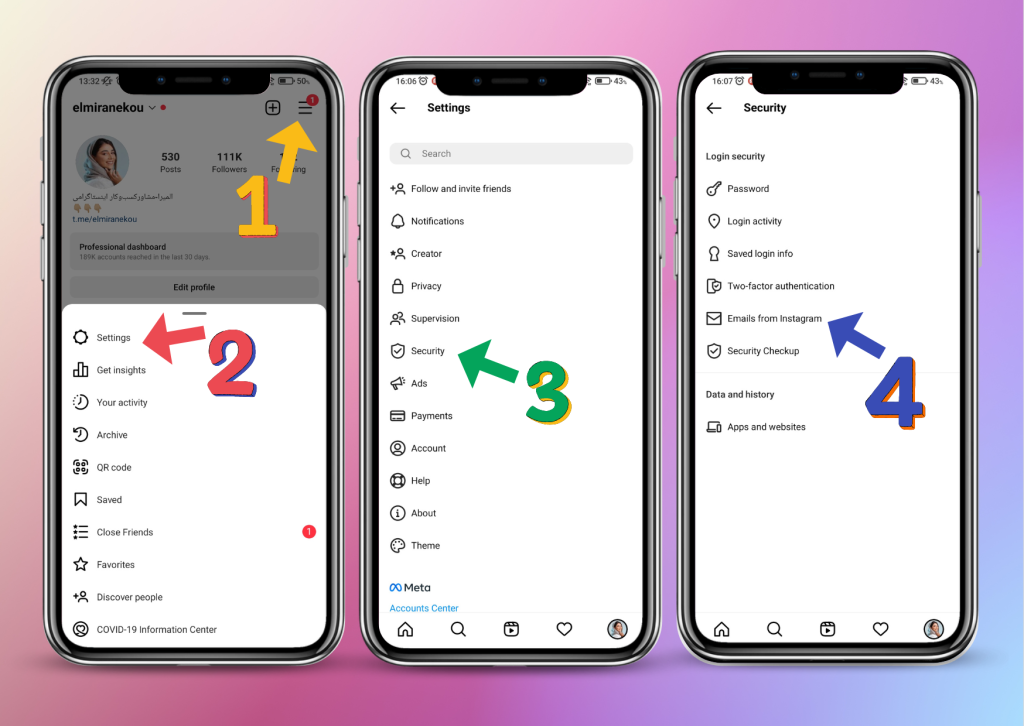
اینستاگرام مسیجهای امنیتی خودش رو با ایمیل security@mail.instagram.com میفرسته. همچنین شما میتونین از طریق خود اپلیکیشن اینستاگرام هم این موضوع رو چک کنین. کافیه وارد قسمت Security تنظیمات و بعد Emails from instagram شین تا اخطارهای امنیتی اینستاگرام بهتون نشون داده شه.
توصیهی ما اینه که به محض مواجهه با همچین مواردی مسیج رو ریپورت و اکانت رو بلاک کنین.
اگر ایمیلی از security@mail.instagram.com دریافت کرین که میگه آدرس ایمیل اکانت شما تغییر کرده ممکنه بتونین با انتخاب گزینهیsecure my account داخل مسیج، این تغییر رو لغو کنین اما اگر اطلاعات دیگهای هم تغییر کرده (مثلا پسوردتون) شما نمیتونین این تغییر رو لغو کنین و باید درخواست یه لینک ورود یا کد امنیتی از اینستاگرام رو بدین که در ادامه روشهای هرکدوم رو توضیح میدم.
درخواست لینک ورود از اینستاگرام
برای اینکه بتونین ثابت کنین که شما صاحب اصلی اکانت هستین میتونین درخواست بدین که یه لینک ورود به ایمیل یا شماره تلفن شما ارسال بشه. برای ثبت این درخواست باید:
توی صفحهی لاگین، اگر اندروید دارین گزینهی Get help logging in و اگر از آیفون یا مرورگر استفاده میکنین Forgot password? رو بزنین.
یوزرنیم، ایمیل یا شماره تلفنی که توی اکانتتون ثبت شده رو وارد کنین و Next رو بزنین. (توجه: اگر به هیچکدوم این موارد دسترسی ندارین، آخرین اطلاعاتی که استفاده کردین رو وارد کنین و بعد گزینهی Can’t reset your password? رو بزنین و طبق چیزی که گفته میشه پیش برین.
اگر از مرورگر استفاده میکنین باید برای تایید اینکه ربات نیستین، کد کپچا رو بزنین.
ایمیل یا شماره تلفن خودتون و بعد Next رو انتخاب کنین.
روی لینکی که به ایمیل یا شمارهتون فرستاده شده بزنید و طبق دستورات گفته شده عمل کنین.
اگر نتونستین اکانتتون رو با لینک ورودی ارسال شده، برگردونین ممکنه بتونین از اینستاگرام درخواست پشتیبانی کنین.
درخواست پشتیبانی از اپلیکیشن اندروید:
توی صفحهی لاگین، گزینهی Get help logging in رو بزنین.
یوزرنیم، ایمیل یا شماره تلفنی که توی اکانتتون ثبت شده رو وارد کنین و بعد گزینهی Can’t reset your password? رو بزنین. یادتون باشه اگر چندتا اکانت اینستاگرام دارین ممکنه لازم باشه که اول اکانتی که برای ورود بهش مشکل دارین رو انتخاب و بعد از دستورات روی صفحه پیروی کنین.
Need more help? رو بزنین و مراحل گفته شده رو انجام بدین.
ایمیل یا شماره تلفنتون رو انتخاب کنید وSend security code رو بزنین.
اگر کد امنیتی رو دریافت نکردین رویI can’t access this email or phone number کلیک کنین و طبق چیزی که گفته میشه پیش برین.
درخواست پشتیبانی از اپلیکیشن ios:
توی صفحهی لاگین، گزینهی Get help logging in و Can’t reset your password? رو بزنین.
ایمیل یا شماره تلفنتون رو انتخاب کنید وSend security code رو بزنین.
اگر کد امنیتی رو دریافت نکردین رویI can’t access this email or phone number کلیک کنین و طبق چیزی که گفته میشه پیش برین.
مطمئن شین ایمیلی که وارد میکنین امنه و فقط خود شما بهش دسترسی دارین. وقتی درخواستتون رو ثبت کردین، باید یه ایمیل از اینستاگرام با مراحل بعدی که باید انجام بشه، دریافت کنین.
هویت خودتون رو تایید کنین!
اگر برای یه اکانت که از عکس خودتون توش استفاده نکردین، درخواست پشتیبانی دارین توی ایمیلی که براتون فرستاده میشه ازتون ایمیل یا شماره تلفنی که باهاش ثبتنام کردین و نوع دستگاهی که زمان ثبتنام استفاده میکردین (مثلا iPhone، Android، iPad، و غیره) خواسته میشه. اگر هم برای یه اکانت که توش از عکسهای خودتون استفاده کردین این درخواست رو دارین، ازتون یه ویدیوی سلفی خواسته میشه که توی اون باید سرتون رو به سمتهای مختلف بچرخونین. بعد از تایید شدن این ویدیو یه ایمیل از اینستاگرام به ایمیل امنی که گفتین، فرستاده میشه. در صورتی که هویت شما از این ویدیو تایید نشه، میتونین ویدیوی جدیدی بفرستین تا دوباره اون رو بررسی کنیم.
اگر هنوز به اکانتتون دسترسی دارین…
اگر هنوز به اکانتتون دسترسی دارین اما فکر میکنین که اکانتتون هک شده یا کسی در تلاش برای هک کردن شماست، کارهایی وجود داره که میتونین برای کمک به حفظ امنیت اکانت انجام بدین:
پسوردتون رو تغییر بدین یا برای خودتون ایمیلی برای تغییر پسورد بفرستین.
برای امنیت بیشتر، تایید هویت دو مرحلهای رو فعال کنین.
چک کنین که شماره و ایمیلی که توی تنظیمات اکانت وارد شدن، درست هستن و فقط خودتون به اونها دسترسی دارین.
از تنظیمات امنیتی پروفایل، قسمت Login activity رو چک و هر کانکشنی که نمیشناسین رو حذف کنین.
دسترسی برنامههای Third-Party مشکوک رو لغو کنین.
اصل مطلب امنیت در اینستاگرام
امنیت توی اینستاگرام موضوع مهمیه و برای همین هم قابلیتها و تنظیمات زیادی رو برای این موضوع ایجاد کرده پس بهتره از همین الان پیشگیری کرده و از این موارد برای ایمن کردن اکانتتون استفاده کنید تا بعدا به دردسر برگردوندن اکانتتون دچار نشین.